
EARN MONEY AT HOME

Selasa, 06 November 2018

Gampang Banget! Begini 5 Cara Root HP Android Tanpa PC
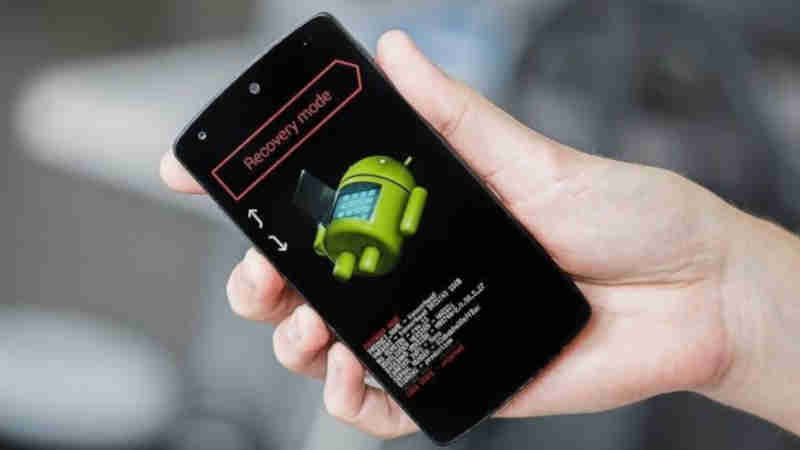
recovery mode smartphone android
Saat ini ada banyak cara root HP Android tanpa PC. Biasanya cara tersebut menggunakan aplikasi khusus root.
Sehingga kita tidak lagi memerlukan PC ataupun laptop hanya untuk root HP Android.
Nah, jika saat ini kamu sedang mencari bagaimana cara root HP Android tanpa aplikasi, kamu bisa mencoba 5 cara dibawah ini.
Jika 1 cara tidak berhasil untuk smartphone yang kamu gunakan, kamu bisa menggunakan cara berikutnya.
Cekidot.

5 Cara Root HP Android Tanpa PC, Gampang Banget

1. Cara Root HP Android Tanpa PC Menggunakan KingRoot

Jika kamu adalah seorang pemula dalam hal root, maka aplikasi pertama yang bisa kamu coba adalah KingRoot.
Kenapa saya merekomendasikan aplikasi ini?
Cara root Android dengan KingRoot bisa dikatakan sangat mudah, karena kamu tidak membutuhkan PC, hanya satu klik saja langsung selesai.
KingRoot sendiri mendukung lebih dari 100 ribu tipe smartphone dari berbaai merk.
Berikut ini adalah tutorial singkat cara root Android dengan KingRoot:
Download aplikasi KingRoot disini, lalu install seperti aplikasi biasa.
Jika sudah, buka aplikasinya, maka KingRoot akan secara otomatis mendeteksi model perangkat kamu.
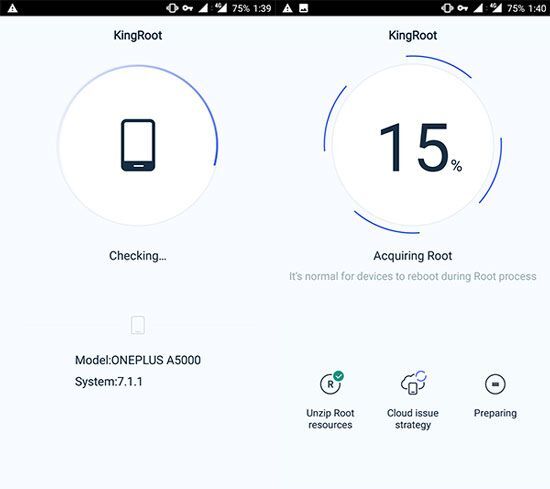
Cara Root HP Android Tanpa PC
Jika perangkat kamu didukung, selanjutnya tinggal tunggu saja hingga proses rooting selesai.

2. Cara Root Android Tanpa PC Menggunakan FramaRoot

Aplikasi berikutnya yang bisa kamu manfaatkan untuk root smartphone Android adalah FramaRoot.
FramaRoot sudah sangat terkenal dikalangan pengguna Android rooted device.
Jadi, sudah tidak usah diragukan lagi kualitasnya.
Cara root Android menggunakan FramaRoot juga sangat mudah, hanya perlu beberapa klik saja sudah langsung selesai.
FramaRoot juga bisa digunakan untuk root banyak tipe dan merk smartphone Android, mulai dari Samsung, Xiaomi, Oppo, HP, Acer, Asus, dan masih banyak lagi. Kamu bisa lihat daftarnya disini.
Kamu juga bisa download FramaRoot disini
Berikut ini adalah langkah-langakah cara root Android menggunakan FramaRoot:
1. Jika FramaRoot sudah terpasanga di Android, berikutnya buka aplikasinya.
2. Kemudian pilih aplikasi superuser yang kamu inginkan, ada dua pilihan yang bisa kamu gunakan, yaitu Superuser dan SuperSU. Kamu bebas pilih sesuai selera, karena fungsinya sama saja.
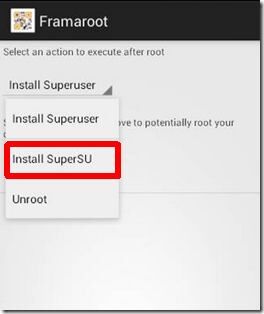
Cara Root HP Android Tanpa PC
3. Berikutnya pilih metode exploit yang ingin digunakan, yaitu Aragorn atau Gandalf. Jika bingung, kamu bisa coba satu per satu. Kalau Aragorn tidak bisa, maka berikutnya kamu bisa coba Gandalf.
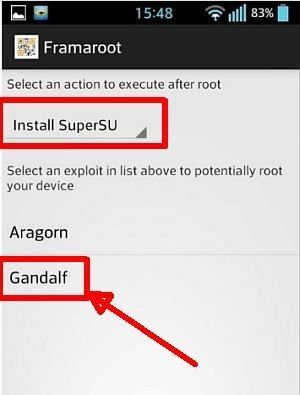
Cara Root HP Android Tanpa PC
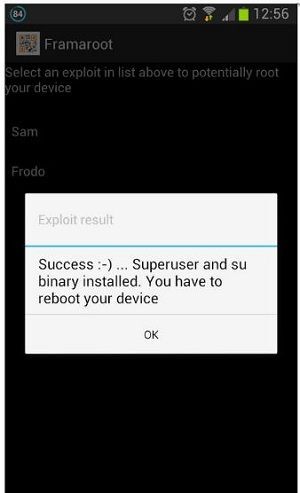
4. Tunggu hingga proses root selesai. Waktu root untuk setiap merk dan tipe biasanya berbeda. Jadi bersabbar saja ya. Berikut ini adalah notifikasi yang akan muncul jika FramaRoot berhasil melakukan root terhadap Android kamu.
Cara Root HP Android Tanpa PC

3. Cara Root Android Tanpa PC Menggunakan KingoRoot

Cara ketiga yang bisa kamu coba untuk mendapatkan hak akses root di Android adalah dengan menggunakan KingoRoot.
KingoRoot merupakan salah satu aplikasi root Android terbaik yang ada saat ini.
Kamu bisa download aplikasi KingoRoot disini. Kemudian install seperti aplikasi biasa. Jika KingoRoot sudah terpasang, buka aplikasinya.
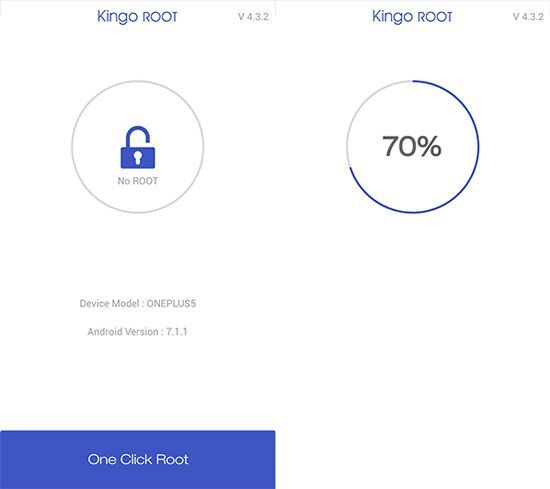
Di halaman awal, kamu akan melihat informasi bertuliskan “No ROOT” yang artinya smartphone Android kamu belum di root.
Untuk mulai proses rooting, kamu bisa sentuh tombol warna biru bertuliskan “One Click Root” yang ada dibawah.
Cara Root HP Android Tanpa PC
Sama seperti namanya, fungsi tombol ini adalah unuk me-root smartphone Android kamu dalam 1 kali klik.
Selanjutnya kamu hanya perlu menunggu sampai proses rooting selesai.

4. Cara Root Android Tanpa PC Menggunakan iRoot

Terkadang, ada beberapa jenis smartphone Android yang tidak kompatibel dan tidak bisa di root menggunakan 3 aplikasi diatas.
Solusinya adalah dengan mencoba aplikasi keempat ini, yaitu iRoot.
Cara root HP yang tidak bisa di root menggunakan iRoot cukup mudah, karena dilakukan langsung dari Android.
Untuk root Android menggunakan iRoot, kamu bisa mengikuti tutorial dibawah ini:
1. Download aplikasi iRoot dari website resminya, kemudian install seperti biasa.
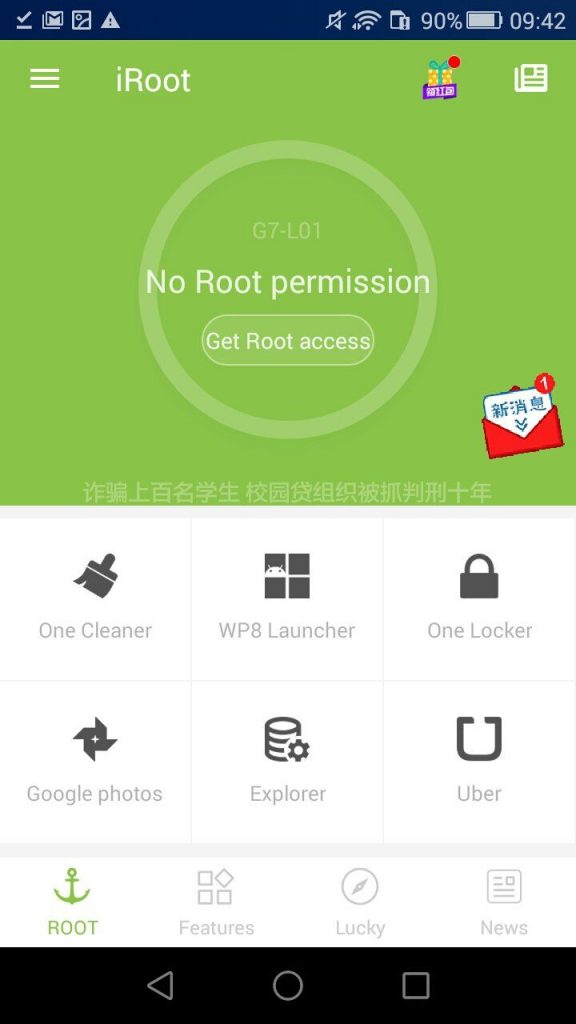
2. Kemudian buka aplikasi iRoot, lalu sentuh tombol hijau bertuliskan “Get Root access”.
Cara Root HP Android Tanpa PC
3. Kemdian tunggu hingga proses rooting selesai. Lamanya waktu biasanya hanya 5 menit saja, jadi Sobat Androbuntu bersabar saja ya.
4. Jika sudah selesai, maka smartphone Android kamu sudah mendapatkan hak akses root.

5. Cara Root Android Tanpa PC Menggunakan TowelRoot

Aplikasi berikutnya yang bisa kamu coba untuk mendapatkan hak akses di smartphone Android kesayangan Sobat Androbuntu adalah TowelRoot.
Sama seperti keempat cara diatas, TowelRoot juga bisa digunakan untuk root Android tanpa PC.
Berikut ini adalah langkah-langkah menggunakan TowelRoot:
  • Download Towelroot
  • Install aplikasinya, lalu buka.
  • Klik tombol “make it ra1n”.
  • Dalam beberapa saat smartphone kamu akan segera di root.

Kesimpulan

Nah, itu dia cara root HP Android tanpa PC, hanya mengandalkan aplikasi saja.
Cara-cara root Android diatas tentu lebih simpel jika dibandingkan root Android menggunakan PC.
Sangat cocok untuk kamu yang tidak ingin ribet hanya untuk mendapatkan hak akses di Android.
Selamat mencoba.




Cara Menghapus Akun Mi Cloud

Cara Menghapus Akun Mi Cloud

Bagi anda pengguna smartphone Xioami pasti familiar dengan kata Mi account, atau mungkin anda sendiri telah memiliki akun Mi tersebut. Dikarenakan Akun Mi merupakan salah satu layanan dari smartphone Xiaomi yang digunakan untuk kebutuhan tasking smartphone.
Sejatinya, banyak sekali manfaat dari Mi account, beberapa diantaranya adalah untuk mencadangkan data, mengunduh sebuah tema, dan lain sebagainya. Namun, terkadang terdapat pengguna yang ingin menghapus akun mi cloud dengan alasan ingin memberikan smartphone tersebut kepada orang lain maupun menjualnya.
Selain Mi account, pastinya pengguna smartphone Xiaomi juga memiliki Mi Cloud yang biasanya digunakan untuk menyimpan data pribadi secara online. Karena faktor keamanan privasi, tidak sedikit pengguna yang mencari cara menghapus akun tersebut. Disini berakal.com akan memberikan tips menarik tentang cara menghapus akun Mi Cloud di smartphone Xiaomi anda.

Cara Logout Mi Account

Untuk mempermudah anda menghapus Mi account, anda harus logout akun Mi terlebih dahulu dengan cara dibawah ini :
  • Pertama, silahkan masuk pada Mi account milik anda terlebih dahulu, kemudian pilih menu Alat dan pilih pada Mi Account. Selanjutnya masukan email dan password.
  • Kemudian akan terlihat tampilan Mi Account pada smartphone anda, kurang lebih seperti ini.cara logout akun mi
  • Selanjutnya silahkan pilih opsi Keluar, lalu masukan password dan isi kode captcha bila ditampilkan.
  • Setelah itu akan terdapat pilihan SimpanHapus, dan Batal.
  • Mengingat aku terhapus akan dihapus, pilih opsi Hapus Akun Dari Perangkat Ini.
  • Setelah itu, restart smartphone Xiaomi anda.

Cara Menghapus Akun Mi Cloud Melalui Website

Menghapus Akun Mi Cloud Melalui Website
Apabila proses diatas sudah selesai, selanjutnya hapus semua data pada akun Mi Cloud yang anda miliki. Lalu, bagaimana caranya? Simak keterangan dibawah ini :
  • Pertama, silahkan anda masuk ke halaman ini. Masukkan email dan juga password Mi account yang telah anda hapus pada smartphone anda.
  • Jika anda telah masuk, maka akan muncul tampilan pop up Delete Your Mi Account?
  • Pada tahap ini, silahkan centang pada Yes, I want to permanently delete my Mi Account, lalu pilih opsi Delete Account.
  • Setelah itu, pada layar smartphone anda akan muncul kembali pop up Account Verification. Untuk melakukan verifikasi, pihak Xiaomi akan mengirimkan berupa kode melalui email anda, lalu silahkan pilih opsi Send.
  • Selanjutnya, silahkan anda login email yang digunakan untuk sign up Mi Account. Lalu cek inbox email, dan cari email dari Xiaomi yang berisi 6 digit kode verifikasi.
  • Setelah anda menerima kode verifikasi tersebut, silahkan copy dan paste pada halaman verifikasi Xiaomi dan pilih opsi Submit.
  • Langkah yang terakhir, anda tinggal memilih menu Delete Account.

Hapus Akun Mi Lupa Password

1. Masuk ke setting
hapus akun mi lupa password
2. Scroll ke bawah, kemudian tap Setelan Tambahan
hapus akun mi lupa sandi
3. Lalu tap Buat Cadangan & setel ulang
cara menghapus akun mi lupa sandi dan email
4. Lalu tap kembalikan ke setelan pabrik
cara menghapus akun mi cloud lupa password tanpa pc5. Centang (seperti gambar)hapus akun mi 4a
6. Tap setel ulang telpon
remove mi cloud redmi 4a
7. Selesai

Menonaktifkan Akun Mi dari HP (Tanpa PC)

1. Masuk ke setting
remove mi cloud redmi
2. Lalu tap akun Mi
cara menghapus akun mi cloud redmi 3
3. Tap keluar
cara mengganti akun mi cloud
4. Akan muncul 3 pilihan (tap hapus)
cara menonaktifkan akun mi
5. Tap Ok
cara menonaktifkan akun mi cloud
6. Masukkan password
cara menghapus akun mi cloud lupa password

Cara Hapus Akun Mi dari Hp Bekas

Jika anda sudah melakukan ketiga cara diatas tetapi tidak berhasil-berhasil, maka cara ini bisa menjadi pilihan berikutnya. Tetapi kami peringatkan bahwa cara ini bukan hanya menghapus akun mi cloud, tetapi juga “membersihkan” smartphone, yaitu flashing.

Hubungi Pihak Xioami

Jika anda takut melakukan flashing dan gagal dengan 3 cara hapus akun mi tanpa pc diatas. Maka sebaiknya hubungi saja pihak xiaomi agar membantu menghapus akun mi cloud anda. Anda bisa menghubungi official xiaomi di:
Email: service.id@xiaomi.com
Call Center : 0800-1-401558

Chat : http://www.mi.com/id/service/online
Facebook : https://www.facebook.com/XiaomiIndonesia
Catatan: Cara menghapus akun mi cloud pada smartphone Xiaomi antara tipe satu dengan tipe yang lain tentunya akan memiliki perbedaan tampilan, akan tetapi langkah dan tujuan tetap sama.